

Description
Download Freez Screen Video Capture – Kostenloses Bildschirmaufnahme-Tool für Windows & Mac
Einfaches & effizientes Bildschirmaufzeichnen mit Freez Screen Video Capture
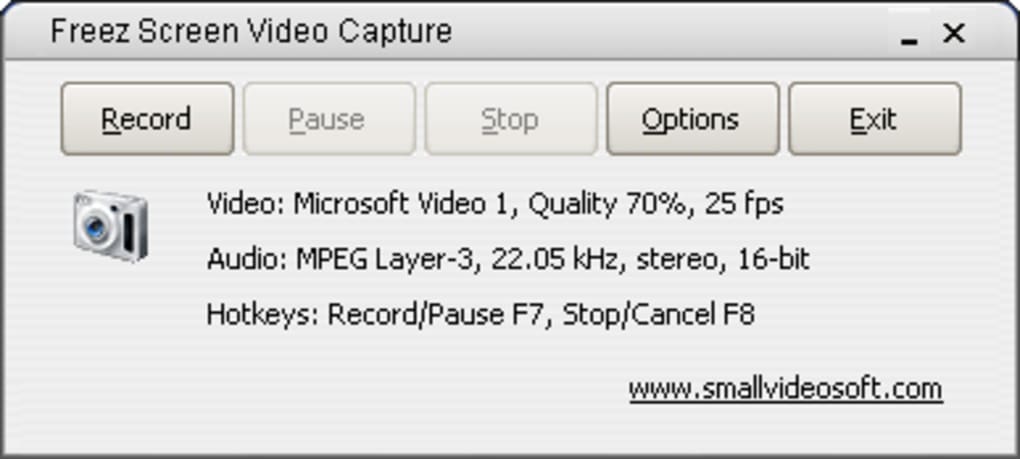
Wenn Sie nach einer zuverlässigen Möglichkeit suchen, Ihren Computerbildschirm aufzunehmen – sei es für Tutorials, Software‑Demos, Online‑Präsentationen oder Gameplay – bietet Freez Screen Video Capture eine unkomplizierte Lösung. Dieses kostenlose Bildschirmaufnahme‑Tool ermöglicht es Benutzern, sowohl Video als auch Audio vom System aufzunehmen, was es ideal für die Erstellung von Lerninhalten, das Teilen von Software‑Walkthroughs oder das Aufzeichnen von Voice‑Overs macht. Die Benutzeroberfläche ist bewusst minimalistisch gestaltet und enthält nur die wesentlichen Bedienelemente: Aufnehmen, Pause, Stopp, Optionen und Beenden. Diese Schlichtheit macht das Programm selbst für Anfänger ohne technische Vorkenntnisse leicht zugänglich. Trotz des kompakten Designs bietet die App überraschend umfassende Aufnahmeoptionen. Die Echtzeit‑Anzeige der aktuellen Einstellungen – wie Auflösung, Bildrate und Audioquelle – hilft den Nutzern, die Aufnahmequalität unterwegs zu überwachen. Ein herausragendes Merkmal ist die Hotkey‑Unterstützung, die es ermöglicht, Aufnahmen zu starten, zu pausieren und zu beenden, ohne die Maus zu benutzen. Das ist besonders bei Live‑Demonstrationen oder beim Multitasking nützlich. Allerdings können Leistungsprobleme das Nutzungserlebnis beeinträchtigen. Viele Anwender berichten, dass die App ihr System während der Aufnahme erheblich verlangsamt, insbesondere auf älteren Rechnern. Zudem schlägt die Funktion „Feste Region auswählen“ häufig fehl, sodass der gewünschte Bereich nicht gesperrt wird und inkonsistente Aufnahmen entstehen. Obwohl Freez Screen Video Capture kostenlos heruntergeladen und verwendet werden kann, ist die Videoausgabequalität oft unterdurchschnittlich, mit sichtbaren Kompressionsartefakten und einer geringeren Auflösung als erwartet. Dennoch lohnt es sich für diejenigen, die Wert auf einfachen Zugang und schnelle Einrichtung legen – besonders wenn das Budget knapp ist oder ein einfaches Aufnahme‑Tool ausreicht.
Hauptfunktionen und Anpassungsoptionen in Freez Screen Video Capture
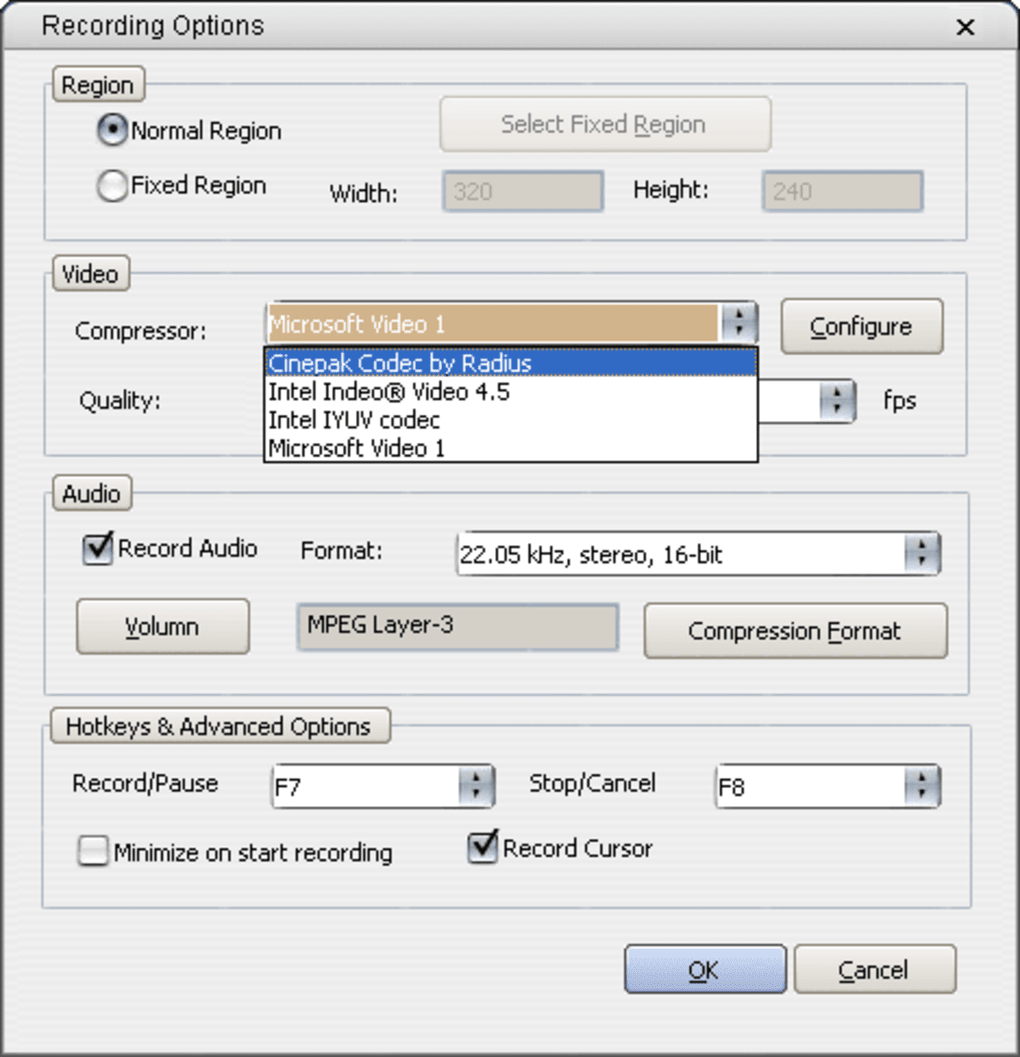
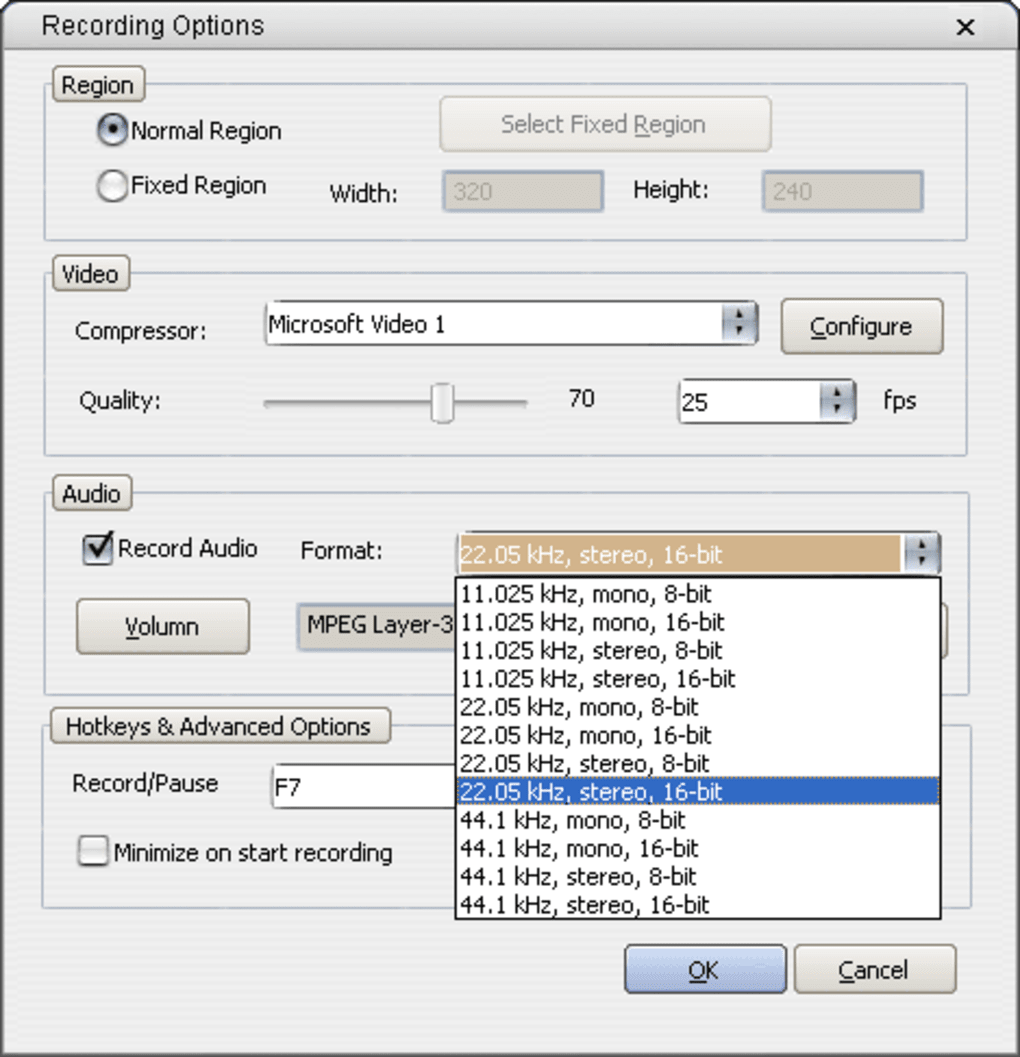
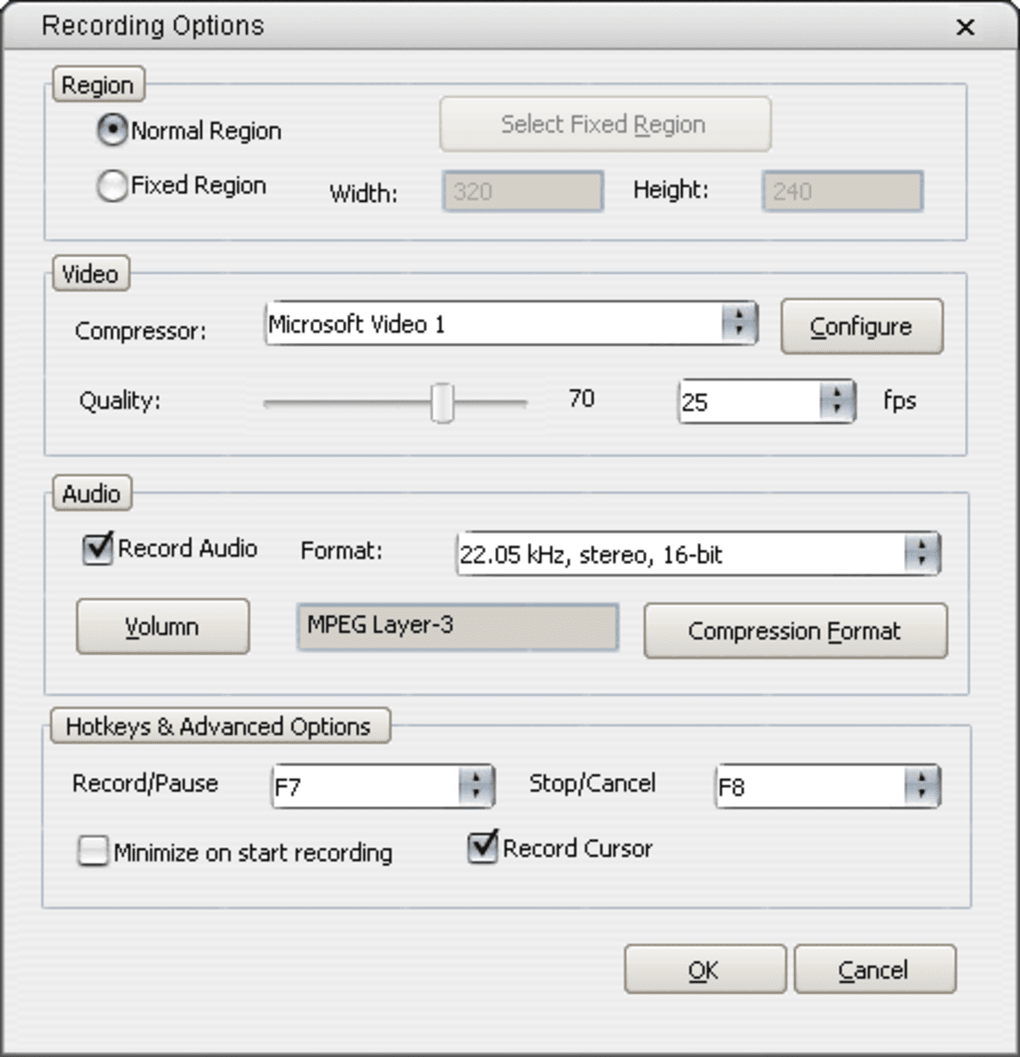
Freez Screen Video Capture bietet mehrere nützliche Funktionen, die das Bildschirmaufnahme‑Erlebnis verbessern, auch wenn sie nicht immer fehlerfrei umgesetzt werden. Der Kern besteht darin, Ihren Bildschirm zusammen mit Audio aufzunehmen, das entweder vom Mikrofon, vom Systemaudio oder von beiden stammen kann. Diese Dual‑Audio‑Aufnahme ist essenziell für ansprechende Tutorials, bei denen Sie erklären möchten, was auf dem Bildschirm passiert. Die App unterstützt die Aufnahme des gesamten Bildschirms, eines bestimmten Fensters oder eines benutzerdefinierten Bereichs – wobei Nutzer häufig Probleme mit der festen Regionsauswahl melden, weil der Bereich nicht wie erwartet gesperrt bleibt. Trotzdem bietet das Optionsmenü eine feine Kontrolle über Videoeinstellungen, einschließlich Bildrate (15 bis 60 FPS), Auflösung (bis zu 1080 p) und Ausgabeformat (in der Regel MP4). Sie können zudem den Audio‑Codec und die Bitrate wählen, um bei Bedarf eine bessere Klangqualität zu erzielen. Ein weiteres bemerkenswertes Feature ist das integrierte Hotkey‑System, das das Auslösen von Aufnahme‑Aktionen über anpassbare Tastenkombinationen ermöglicht – perfekt für eine freihändige Bedienung. Die Software enthält außerdem ein einfaches Vorschaufenster, das den Aufnahmebereich in Echtzeit zeigt und Ihnen hilft, vor dem Starten der Aufnahme Anpassungen vorzunehmen. Während das Funktionsset solide ist, fehlt es an fortgeschrittenen Bearbeitungswerkzeugen, was eine verpasste Gelegenheit darstellt. Es gibt keinen integrierten Video‑Trimmer, keine Wasserzeichen‑Funktion und keinen Direkt‑Upload zu Plattformen wie YouTube oder Google Drive. Für Nutzer, die mehr als nur Aufnehmen benötigen, kann das ein entscheidender Nachteil sein. Dennoch bietet Freez Screen Video Capture für grundlegende Bildschirm‑Capture‑Aufgaben ein überraschend komplettes Toolkit. Die Tatsache, dass es kostenlos ist und keine Registrierung erfordert, macht es für Gelegenheitsnutzer attraktiv. Allerdings bleibt das Verhältnis zwischen Funktionalität und Leistung ein Problem, besonders auf schwächeren Geräten.
Installation, Nutzung und Kompatibilität über Plattformen hinweg
Die Installation von Freez Screen Video Capture ist ein Kinderspiel, dank des leichten Installers und der geringen Systemanforderungen. Die Download‑Datei ist klein und lässt sich schnell extrahieren, ohne einen langen Installationsprozess zu benötigen. Nach der Installation läuft die Anwendung direkt vom Desktop, ohne Hintergrund‑Dienste oder Start‑Prompts. Unter Windows ist sie kompatibel mit Windows 7 und neuer, einschließlich Windows 10 und 11. Für Mac‑Nutzer unterstützt die Software macOS 10.12 und höher, sodass sie auf den meisten modernen Apple‑Geräten funktioniert. Die App ist portabel konzipiert, das heißt, Sie können sie bei Bedarf von einem USB‑Stick ausführen, ohne sie zu installieren. Um mit der Aufnahme zu beginnen, starten Sie einfach die App, wählen den Aufnahmemodus (Vollbild, Fenster oder Region), passen die Audio‑Einstellungen an und klicken auf „Aufnehmen“. Das Hotkey‑System lässt sich im Optionsmenü konfigurieren, sodass Sie Tasten wie Strg + Shift + R zuweisen können, um die Aufnahme sofort zu starten. Das ist besonders hilfreich während Live‑Sessions, in denen Sie schnell reagieren müssen. Während der Aufnahme erscheint ein kleines Overlay in der Ecke, das den Aufnahmestatus und die vergangene Zeit anzeigt. Wenn Sie fertig sind, klicken Sie auf „Stopp“, und die Datei wird automatisch im gewählten Ordner gespeichert. Der Standard‑Speicherort ist meist der Desktop oder ein festgelegter „Videos“-Ordner. Allerdings haben Nutzer berichtet, dass die Software manchmal Dateien nicht korrekt speichert, insbesondere nach einem Absturz oder einem plötzlichen Stopp. Das ist ein kritischer Mangel, da ein verlorenes Video frustrierend sein kann. Zudem fehlt eine Auto‑Backup‑ oder Cloud‑Sync‑Option, sodass Sie Ihre Dateien manuell verwalten müssen. Während die Software kostenlos und einfach zu bedienen ist, machen die gelegentliche Instabilität und Speicher‑Probleme sie weniger zuverlässig als Konkurrenten wie OBS Studio oder Camtasia. Dennoch bleibt Freez Screen Video Capture für Nutzer, die ein unkompliziertes, sofort einsatzbereites Aufnahme‑Tool ohne Lernkurve suchen, eine brauchbare Wahl – vorausgesetzt, Sie akzeptieren die Einschränkungen.
Vor‑ und Nachteile und warum Sie Alternativen in Betracht ziehen sollten
- Vorteile:
- Kostenloser Download und Nutzung ohne versteckte Kosten
- Einfache, intuitive Benutzeroberfläche, ideal für Anfänger
- Unterstützt Dual‑Audio‑Aufnahme (Mikrofon + Systemaudio)
- Anpassbare Hotkeys für freihändige Aufnahme
- Aufnahme von Vollbild, Fenster oder benutzerdefiniertem Bereich
- Nachteile:
- Deutlicher Performance‑Einbruch auf älteren oder schwachen Systemen
- Feste Regionsauswahl schlägt häufig fehl
- Videoausgabequalität liegt unter den Erwartungen (Kompressionsartefakte)
- Keine integrierten Video‑Bearbeitungs‑ oder Trimm‑Werkzeuge
- Gelegentliche Speicher‑Fehler und Abstürze
Obwohl Freez Screen Video Capture eine kostenlose und leicht zugängliche Möglichkeit bietet, Ihren Bildschirm aufzunehmen, hat es seine Mängel. Der Performance‑Verlust und die inkonsistente Regionsauswahl sind gravierende Nachteile, die Arbeitsabläufe stören können. Wenn Sie Inhalte für YouTube, Schulungs‑Module oder professionelle Präsentationen erstellen, könnte die geringere Videoqualität Ihren Ansprüchen nicht genügen. Für solche Nutzer bieten Alternativen wie OBS Studio (kostenlos), Camtasia (kostenpflichtig) oder Screencast‑O‑Matic (Freemium) bessere Leistung, höhere Qualität und robustere Bearbeitungswerkzeuge. Diese Plattformen bieten zudem Cloud‑Speicher, Direkt‑Veröffentlichung und erweiterte Effekte. Dennoch hat Freez Screen Video Capture für Gelegenheitsnutzer, die eine schnelle, kostenfreie Lösung benötigen, weiterhin Wert. Es eignet sich perfekt für einmalige Aufnahmen, schnelle Demos oder wenn Sie keine Zeit in das Erlernen eines komplexen Tools investieren wollen. Wenn jedoch Zuverlässigkeit, Qualität und erweiterte Funktionen wichtig sind, lohnt sich ein Blick auf andere Optionen. Letztlich ist Freez Screen Video Capture ein solider Ausgangspunkt – aber nicht das Endziel für ernsthafte Bildschirmaufnahme‑Bedürfnisse.
Häufig gestellte Fragen (FAQ)
Ist Freez Screen Video Capture kostenlos zum Download?
Ja, Freez Screen Video Capture ist völlig kostenlos zum Download und zur Nutzung. Es gibt keine Abonnementgebühren, In‑App‑Käufe oder Wasserzeichen in exportierten Videos. Es ist ideal für Nutzer, die eine kostenfreie Bildschirmaufnahme‑Lösung suchen.
Funktioniert Freez Screen Video Capture auf Mac und Windows?
Ja, Freez Screen Video Capture ist mit sowohl Windows (7 und neuer) als auch macOS (10.12 und höher) kompatibel. Es läuft auf den meisten modernen Systemen reibungslos, wobei die Leistung auf älterer Hardware variieren kann.
Kann ich Audio zusammen mit meinem Bildschirm aufnehmen?
Absolut. Die Software ermöglicht es, sowohl Systemaudio als auch Mikrofoneingang gleichzeitig aufzunehmen, was sie perfekt für Tutorials, Voice‑Overs und Live‑Präsentationen macht.
Warum verlangsamt sich mein Computer, wenn ich Freez Screen Video Capture benutze?
Die Software kann ressourcenintensiv sein, besonders bei Aufnahmen in hohen Auflösungen oder Bildraten. Ältere Systeme mit begrenztem RAM oder langsameren CPUs können Schwierigkeiten haben, was zu Verzögerungen oder Verlangsamungen während der Aufnahme führt.
Kann ich meine Aufnahmen innerhalb von Freez Screen Video Capture bearbeiten?
Nein, Freez Screen Video Capture enthält keine integrierten Video‑Bearbeitungswerkzeuge. Sie müssen einen separaten Video‑Editor verwenden, um Ihre Aufnahmen nach dem Export zu trimmen, zuzuschneiden oder zu verbessern.
Endgültiges Fazit: Lohnt sich Freez Screen Video Capture?
Freez Screen Video Capture ist ein solides Einstiegs‑Tool für Bildschirmaufnahmen, das einfach zu bedienen und kostenlos ist. Die minimalistische Oberfläche, Hotkey‑Unterstützung und Dual‑Audio‑Aufnahme machen es zu einer praktischen Wahl für schnelle Aufgaben. Allerdings schränken Leistungsprobleme, inkonsistente Regionsauswahl und mittelmäßige Videoqualität seine Eignung für professionelle oder häufige Nutzung ein. Wenn Sie ein knappes Budget haben und nur gelegentliche Bildschirmaufnahmen benötigen, lohnt sich ein Versuch. Für ernsthafte Content‑Creator, Pädagogen oder Entwickler bieten bessere Alternativen wie OBS Studio oder Camtasia höhere Zuverlässigkeit, Qualität und Funktionen. Laden Sie Freez Screen Video Capture noch heute herunter und prüfen Sie, ob es Ihren Bedürfnissen entspricht – scheuen Sie sich jedoch nicht, andere Optionen zu prüfen, wenn Sie mehr von Ihrer Bildschirmaufnahme‑Software verlangen.
Laden Sie Freez Screen Video Capture jetzt herunter und beginnen Sie kostenlos mit der Aufnahme Ihres Bildschirms – ideal für Windows‑ und Mac‑Nutzer, die eine einfache, kostenfreie Lösung suchen.
Guides & Tutorials for Freez Screen Video Capture
How to install Freez Screen Video Capture
- Click the Preview / Download button above.
- Once redirected, accept the terms and click Install.
- Wait for the Freez Screen Video Capture download to finish on your device.
How to use Freez Screen Video Capture
This software is primarily used for its core features described above. Open the app after installation to explore its capabilities.
User Reviews for Freez Screen Video Capture 0
No reviews found





